Domain briefumschläge-bedrucken.de kaufen?
Wir ziehen mit dem Projekt
briefumschläge-bedrucken.de um.
Sind Sie am Kauf der Domain
briefumschläge-bedrucken.de interessiert?
domain@kv-gmbh.de · 0541-91531010
Domain briefumschläge-bedrucken.de kaufen?
Wie kann ich mit Word Briefumschläge drucken?
Um mit Word Briefumschläge zu drucken, musst du zuerst die Größe des Umschlags festlegen. Gehe dazu auf die Registerkarte "Sendungen" und wähle "Umschläge" aus. Dort kannst du die Größe des Umschlags sowie Absender- und Empfängeradresse eingeben. Anschließend kannst du den Umschlag mit oder ohne Rücksendeumschlag drucken. Vergewissere dich, dass der Drucker korrekt konfiguriert ist und das richtige Umschlagfach verwendet wird. Drucke dann den Umschlag aus und überprüfe, ob alles korrekt gedruckt wurde. **
Wie kann ich in Word weiße Schrift auf buntes Papier drucken?
Um weiße Schrift auf buntes Papier zu drucken, müssen Sie zuerst den Text in Word markieren und dann die Schriftfarbe auf Weiß ändern. Anschließend können Sie das Dokument normal drucken und die weiße Schrift wird auf dem bunten Papier sichtbar sein. Stellen Sie sicher, dass Sie über einen Drucker verfügen, der weiße Tinte oder Toner verwenden kann, da nicht alle Drucker diese Funktion unterstützen. **


Ähnliche Suchbegriffe für Atmosphere-Word---Atmosphere
Top-Angebote
Produkte zum Begriff Atmosphere-Word---Atmosphere:
-
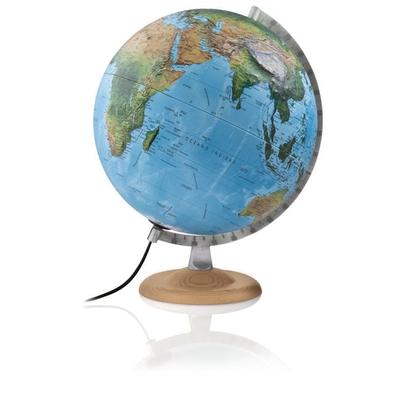
Atmosphere Solid RAtmosphere Solid R , Tischleuchtglobus mit 3-D-Oberfläche, stabile Kunststoffausstattung , Server-Kabel & -Adapter > Server, Clients & Terminals , Erscheinungsjahr: 20140701, Produktform: Globus, Beilage: 3-D-Leuchtglobus phys./polit., Durchmesser 30 cm, metallverstärkter Kunststofffuß, Titel der Reihe: Reliefglobus##, Maßstab: 42500000, Keyword: 3D; Globus mit Licht; Räthglobus; fühlbarer Globus, Fachschema: Globus, Fachkategorie: Landkarten und Atlanten, Region: Welt, Warengruppe: NB/Karten/Stadtpläne/Welt gesamt, Pole, Fachkategorie: Atlanten und Weltkarten, Text Sprache: ger, UNSPSC: 49059000, Warenverzeichnis für die Außenhandelsstatistik: 49059000, Sender’s product category: NONBO, Verlag: Raethgloben 1917 Verlags, Verlag: Raethgloben 1917 Verlags, Verlag: Rthgloben 1917 Verlags GmbH, Länge: 488, Breite: 349, Höhe: 332, Gewicht: 2091, Produktform: Globus, Genre: Spiele, PBS, Genre: Spiele, PBS, Herkunftsland: ITALIEN (IT), Katalog: deutschsprachige Titel, Katalog: Gesamtkatalog, Katalog: Kennzeichnung von Titeln mit einer Relevanz > 30, Katalog: Lagerartikel, Book on Demand, ausgew. Medienartikel, Relevanz: 0012, Tendenz: -1, Unterkatalog: AK, Unterkatalog: Lagerartikel, Unterkatalog: Landkarten,69,00 €*Versand: 0,00 €Sichere Weiterleitung zum Anbieter


-
Wie kann man in Word drucken?
Um in Word zu drucken, müssen Sie zunächst sicherstellen, dass Ihr Drucker ordnungsgemäß mit Ihrem Computer verbunden ist. Öffnen Sie dann das Word-Dokument, das Sie drucken möchten. Klicken Sie auf die Schaltfläche "Datei" in der oberen linken Ecke des Bildschirms und wählen Sie "Drucken" aus dem Dropdown-Menü. Hier können Sie Einstellungen wie die Anzahl der Kopien, die Seitenbereiche und die Druckqualität festlegen. Klicken Sie abschließend auf "Drucken", um das Dokument auszudrucken. **
-
Wie kann ich bei Word drucken?
Um bei Word zu drucken, musst du zunächst das Dokument öffnen, das du drucken möchtest. Anschließend gehst du auf die Registerkarte "Datei" und wählst dort die Option "Drucken" aus. Dort kannst du Einstellungen wie die Anzahl der Kopien, den Drucker und die Seitenbereiche festlegen. Klicke dann auf "Drucken", um das Dokument auszudrucken. Stelle sicher, dass der Drucker ordnungsgemäß angeschlossen ist und Papier sowie Tinte oder Toner vorhanden sind. **
-
Kann Word plötzlich nichts mehr drucken?
Es gibt verschiedene mögliche Gründe, warum Word plötzlich nicht mehr drucken kann. Es könnte ein Problem mit dem Druckertreiber geben, der aktualisiert oder neu installiert werden muss. Es könnte auch ein Problem mit den Druckereinstellungen in Word selbst geben, die überprüft und angepasst werden müssen. Eine weitere Möglichkeit ist, dass es ein allgemeines Problem mit dem Drucker oder der Verbindung zum Drucker gibt, das behoben werden muss. **
-
Wie kann ich Tischkarten in Word beidseitig bedrucken?
Um Tischkarten in Word beidseitig zu bedrucken, musst du sicherstellen, dass dein Drucker beidseitiges Drucken unterstützt. Öffne das Word-Dokument mit den Tischkarten und gehe zu "Datei" > "Drucken". Wähle deinen Drucker aus und klicke auf "Druckereigenschaften" oder "Einstellungen". Dort solltest du eine Option für den beidseitigen Druck finden, die du aktivieren kannst. Anschließend kannst du den Druckvorgang starten und Word wird die Tischkarten beidseitig bedrucken. **

Wie kann man Klappkarten in Word 2010 bedrucken?
Um Klappkarten in Word 2010 zu bedrucken, können Sie eine Vorlage verwenden oder Ihre eigene erstellen. Öffnen Sie Word und wählen Sie "Neu" aus dem Menü "Datei". Geben Sie "Klappkarte" in das Suchfeld ein und wählen Sie eine Vorlage aus. Passen Sie den Text und das Design nach Ihren Wünschen an und drucken Sie die Karte aus. Stellen Sie sicher, dass Sie das richtige Papierformat und die richtige Ausrichtung für Ihren Drucker auswählen. **
Wie kann ich bei Word quer drucken?
Um bei Word quer zu drucken, musst du zuerst das gewünschte Dokument öffnen. Anschließend gehst du auf die Registerkarte "Layout" oder "Seitenlayout" in der Menüleiste. Dort findest du die Option "Ausrichtung", bei der du "Querformat" auswählen kannst. Alternativ kannst du auch auf "Datei" und dann auf "Drucken" gehen, um die Druckeinstellungen anzupassen. Stelle sicher, dass du den Drucker richtig konfiguriert hast, damit das Dokument im Querformat gedruckt wird. **
Top-Angebote
Produkte zum Begriff Atmosphere-Word---Atmosphere:
-
Atmosphere Solid RAtmosphere Solid R , Tischleuchtglobus mit 3-D-Oberfläche, stabile Kunststoffausstattung , Server-Kabel & -Adapter > Server, Clients & Terminals , Erscheinungsjahr: 20140701, Produktform: Globus, Beilage: 3-D-Leuchtglobus phys./polit., Durchmesser 30 cm, metallverstärkter Kunststofffuß, Titel der Reihe: Reliefglobus##, Maßstab: 42500000, Keyword: 3D; Globus mit Licht; Räthglobus; fühlbarer Globus, Fachschema: Globus, Fachkategorie: Landkarten und Atlanten, Region: Welt, Warengruppe: NB/Karten/Stadtpläne/Welt gesamt, Pole, Fachkategorie: Atlanten und Weltkarten, Text Sprache: ger, UNSPSC: 49059000, Warenverzeichnis für die Außenhandelsstatistik: 49059000, Sender’s product category: NONBO, Verlag: Raethgloben 1917 Verlags, Verlag: Raethgloben 1917 Verlags, Verlag: Rthgloben 1917 Verlags GmbH, Länge: 488, Breite: 349, Höhe: 332, Gewicht: 2091, Produktform: Globus, Genre: Spiele, PBS, Genre: Spiele, PBS, Herkunftsland: ITALIEN (IT), Katalog: deutschsprachige Titel, Katalog: Gesamtkatalog, Katalog: Kennzeichnung von Titeln mit einer Relevanz > 30, Katalog: Lagerartikel, Book on Demand, ausgew. Medienartikel, Relevanz: 0012, Tendenz: -1, Unterkatalog: AK, Unterkatalog: Lagerartikel, Unterkatalog: Landkarten,69,00 €*Versand: 0,00 €Sichere Weiterleitung zum Anbieter
-
Wie kann ich mit Word Briefumschläge drucken?
Um mit Word Briefumschläge zu drucken, musst du zuerst die Größe des Umschlags festlegen. Gehe dazu auf die Registerkarte "Sendungen" und wähle "Umschläge" aus. Dort kannst du die Größe des Umschlags sowie Absender- und Empfängeradresse eingeben. Anschließend kannst du den Umschlag mit oder ohne Rücksendeumschlag drucken. Vergewissere dich, dass der Drucker korrekt konfiguriert ist und das richtige Umschlagfach verwendet wird. Drucke dann den Umschlag aus und überprüfe, ob alles korrekt gedruckt wurde. **
-
Wie kann ich in Word weiße Schrift auf buntes Papier drucken?
Um weiße Schrift auf buntes Papier zu drucken, müssen Sie zuerst den Text in Word markieren und dann die Schriftfarbe auf Weiß ändern. Anschließend können Sie das Dokument normal drucken und die weiße Schrift wird auf dem bunten Papier sichtbar sein. Stellen Sie sicher, dass Sie über einen Drucker verfügen, der weiße Tinte oder Toner verwenden kann, da nicht alle Drucker diese Funktion unterstützen. **
-
Wie kann man in Word drucken?
Um in Word zu drucken, müssen Sie zunächst sicherstellen, dass Ihr Drucker ordnungsgemäß mit Ihrem Computer verbunden ist. Öffnen Sie dann das Word-Dokument, das Sie drucken möchten. Klicken Sie auf die Schaltfläche "Datei" in der oberen linken Ecke des Bildschirms und wählen Sie "Drucken" aus dem Dropdown-Menü. Hier können Sie Einstellungen wie die Anzahl der Kopien, die Seitenbereiche und die Druckqualität festlegen. Klicken Sie abschließend auf "Drucken", um das Dokument auszudrucken. **
-
Wie kann ich bei Word drucken?
Um bei Word zu drucken, musst du zunächst das Dokument öffnen, das du drucken möchtest. Anschließend gehst du auf die Registerkarte "Datei" und wählst dort die Option "Drucken" aus. Dort kannst du Einstellungen wie die Anzahl der Kopien, den Drucker und die Seitenbereiche festlegen. Klicke dann auf "Drucken", um das Dokument auszudrucken. Stelle sicher, dass der Drucker ordnungsgemäß angeschlossen ist und Papier sowie Tinte oder Toner vorhanden sind. **
Ähnliche Suchbegriffe für Atmosphere-Word---Atmosphere
-
Farfalla Atmosphere RaumsprayGood Vibrations für die Raumluft. Wenn die Raumatmosphäre einen Intensivwaschgang benötigt, ist der zitronig-frische Lemongrassduft das richtige Reinigungsmittel. Grasig-herb kombiniert, ist er prädestiniert um unliebsame Gerüche zu neutralisieren und schlechte Schwingungen zu beseitigen.11,19 €*Versand: 5,49 €Sichere Weiterleitung zum Anbieter
-
Atmosphere R4 silverR4 Silver, Tischleuchtglobus Mit 3-d-oberfläche Mit Fühlbarer Struktur, Doppelbild : Unbeleuchtet Physisch/beleuchtet Politisch, Silberfarbener Skalierter Metallmeridian, Echtholzfuß Buche Natur, Integriertes Schwarzes Kabel Mit Schnurschalter,...110,00 €*Versand: 0,00 €Sichere Weiterleitung zum Anbieter
-
Kann Word plötzlich nichts mehr drucken?
Es gibt verschiedene mögliche Gründe, warum Word plötzlich nicht mehr drucken kann. Es könnte ein Problem mit dem Druckertreiber geben, der aktualisiert oder neu installiert werden muss. Es könnte auch ein Problem mit den Druckereinstellungen in Word selbst geben, die überprüft und angepasst werden müssen. Eine weitere Möglichkeit ist, dass es ein allgemeines Problem mit dem Drucker oder der Verbindung zum Drucker gibt, das behoben werden muss. **
-
Wie kann ich Tischkarten in Word beidseitig bedrucken?
Um Tischkarten in Word beidseitig zu bedrucken, musst du sicherstellen, dass dein Drucker beidseitiges Drucken unterstützt. Öffne das Word-Dokument mit den Tischkarten und gehe zu "Datei" > "Drucken". Wähle deinen Drucker aus und klicke auf "Druckereigenschaften" oder "Einstellungen". Dort solltest du eine Option für den beidseitigen Druck finden, die du aktivieren kannst. Anschließend kannst du den Druckvorgang starten und Word wird die Tischkarten beidseitig bedrucken. **
-
Wie kann man Klappkarten in Word 2010 bedrucken?
Um Klappkarten in Word 2010 zu bedrucken, können Sie eine Vorlage verwenden oder Ihre eigene erstellen. Öffnen Sie Word und wählen Sie "Neu" aus dem Menü "Datei". Geben Sie "Klappkarte" in das Suchfeld ein und wählen Sie eine Vorlage aus. Passen Sie den Text und das Design nach Ihren Wünschen an und drucken Sie die Karte aus. Stellen Sie sicher, dass Sie das richtige Papierformat und die richtige Ausrichtung für Ihren Drucker auswählen. **
-
Wie kann ich bei Word quer drucken?
Um bei Word quer zu drucken, musst du zuerst das gewünschte Dokument öffnen. Anschließend gehst du auf die Registerkarte "Layout" oder "Seitenlayout" in der Menüleiste. Dort findest du die Option "Ausrichtung", bei der du "Querformat" auswählen kannst. Alternativ kannst du auch auf "Datei" und dann auf "Drucken" gehen, um die Druckeinstellungen anzupassen. Stelle sicher, dass du den Drucker richtig konfiguriert hast, damit das Dokument im Querformat gedruckt wird. **
* Alle Preise verstehen sich inklusive der gesetzlichen Mehrwertsteuer und ggf. zuzüglich Versandkosten. Die Angebotsinformationen basieren auf den Angaben des jeweiligen Shops und werden über automatisierte Prozesse aktualisiert. Eine Aktualisierung in Echtzeit findet nicht statt, so dass es im Einzelfall zu Abweichungen kommen kann. ** Hinweis: Teile dieses Inhalts wurden von KI erstellt.