Domain briefumschläge-bedrucken.de kaufen?
Wir ziehen mit dem Projekt
briefumschläge-bedrucken.de um.
Sind Sie am Kauf der Domain
briefumschläge-bedrucken.de interessiert?
domain@kv-gmbh.de · 0541-91531010
Domain briefumschläge-bedrucken.de kaufen?
Wie kann ich Briefumschläge drucken?
Um Briefumschläge zu drucken, benötigst du zunächst einen Drucker, der die richtige Papiergröße und -dicke unterstützt. Du kannst entweder spezielle Briefumschläge kaufen, die für den Druck geeignet sind, oder normales Papier zuschneiden und falten. Anschließend musst du die Umschläge in das Druckerfach einlegen und das Drucklayout entsprechend anpassen. Es ist wichtig, die Druckeinstellungen richtig zu konfigurieren, um sicherzustellen, dass der Text oder das Design korrekt auf den Umschlag gedruckt wird. Teste am besten zuerst mit einem Probeausdruck, um sicherzustellen, dass alles richtig positioniert ist. **
Wie kann ich meine Briefumschläge selbst bedrucken?
Um Briefumschläge selbst zu bedrucken, benötigst du einen Drucker, der auch Umschläge bedrucken kann. Zuerst musst du die Vorlage für den Umschlag erstellen und die gewünschten Informationen darauf platzieren. Dann legst du den Umschlag in den Drucker ein und druckst die Vorlage aus. Achte darauf, dass der Umschlag richtig positioniert ist und dass der Drucker für Umschläge geeignet ist, um ein sauberes Druckergebnis zu erzielen. **


Ähnliche Suchbegriffe für Eleventh
Top-Angebote
Produkte zum Begriff Eleventh:
-
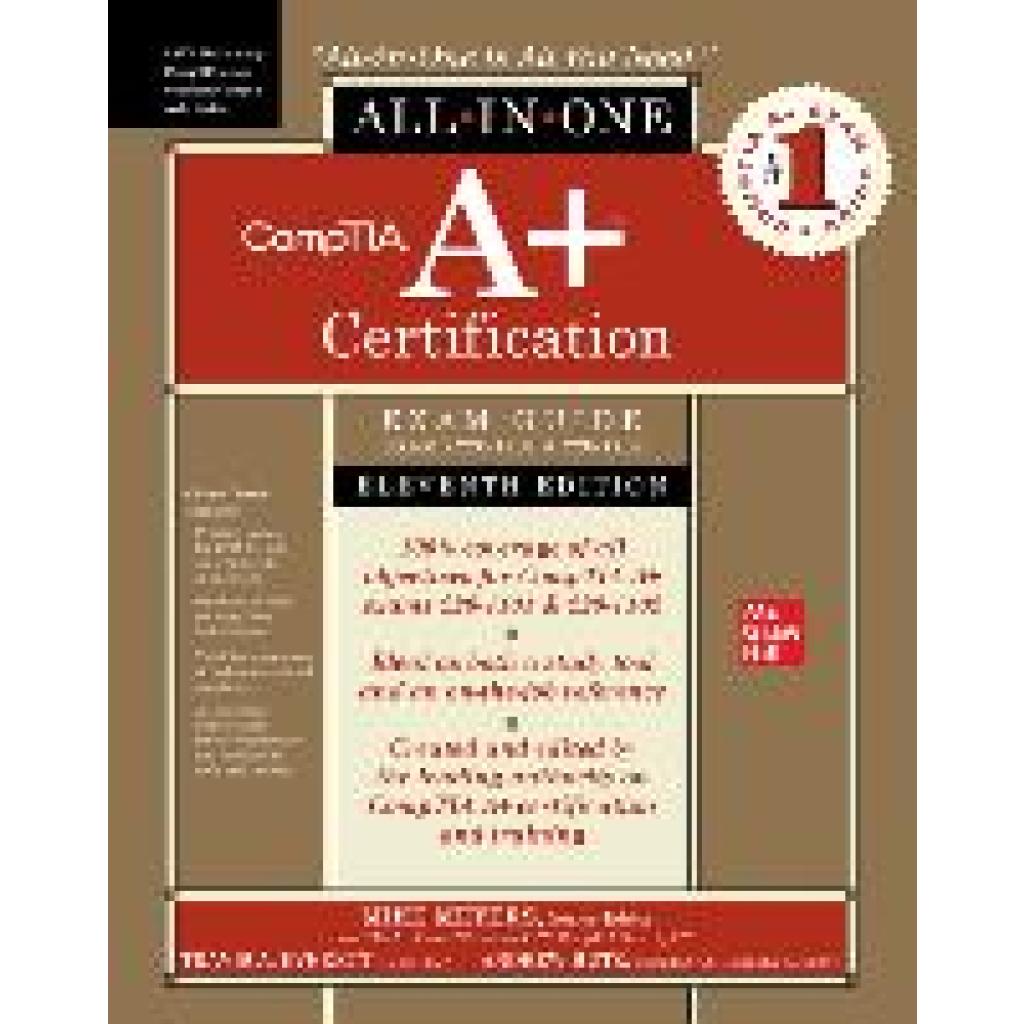
Meyers, Mike: CompTIA A+ Certification All-in-One Exam Guide, Eleventh Edition (Exams 220-1101 & 220-1102)CompTIA A+ Certification All-in-One Exam Guide, Eleventh Edition (Exams 220-1101 & 220-1102) , This bestselling on-the-job reference and test preparation guide has been fully revised for new 2022 exam objectives This fully revised and updated resource offers complete coverage of the latest release of CompTIA A+ exams 220-1101 & 220-1102. You'll find learning objectives at the beginning of each chapter, exam tips, practice exam questions, and in-depth explanations. Designed to help you pass the CompTIA A+ exams with ease, this definitive guide also serves as an essential on-the-job IT reference. Covers all exam topics, including how to: Work with CPUs, RAM, BIOS, motherboards, power supplies, and other personal computer components Install, configure, and maintain hard drives Manage input devices and removable media Set up, upgrade, and maintain Microsoft Windows Troubleshoot and fix computer problems Install printers and other peripherals Configure and secure mobile devices Connect to the Internet Set up wired and wireless networks Protect your personal computer and your network Implement virtualization and cloud-based technologies Online content includes: Practice exams for 1101 & 1102 with hundreds of questions One hour of video training from Mike Meyers TotalSim simulations of performance-based questions A collection of Mike Meyers' favorite shareware and freeware PC tools and utilities , > , Auflage: 11. Auflage, Erscheinungsjahr: 20230112, Produktform: Leinen, Autoren: Meyers, Mike~Everett, Travis~Hutz, Andrew, Auflage: 23011, Auflage/Ausgabe: 11. Auflage, Seitenzahl/Blattzahl: 1472, Abbildungen: 788 Illustrations, unspecified, Themenüberschrift: COMPUTERS / Operating Systems / General~COMPUTERS / Hardware / Personal Computers / PCs~COMPUTERS / Certification Guides / A+, Keyword: Core-1 Core-2 self-study study guide preparation test prep Total Seminars TotalTester TotalSim PC OS operating system Windows Linux mobile-device computer cloud computing VM virtualization networking hardware troubleshooting configure components port wireless TCP UDP protocols host SOHO configure LAN WAN WLAN cables connector RAM drives SSD storage motherboard CPU printer security laser inkjet thermal iaas saas paas hybrid VDI power RAID video projector display Microsoft command-line control panel device manager internet firewall email user accounts programs administration privacy gaming apps client IP DNS VPN 32-bit 64-bit proxy connection tokens workstation macOS Chrome android iOS iPasOS, Fachschema: EDV / Theorie / Informatik / Allgemeines~Informationstechnologie~IT~Technologie / Informationstechnologie~PC~SAN - Storage Area Networks - Speicher (EDV)~Storage Area Networks~Betriebssystem (EDV)~Operating System~EDV / Theorie / Sicherheit~Informatik, Fachkategorie: Betriebssysteme~IT-Zertifizierung: CompTIA~Computersicherheit~Informatik, Warengruppe: HC/Informatik, Fachkategorie: PCs (IBM-kompatibler Personal Computer), Text Sprache: eng, Seitenanzahl: XLVI, Seitenanzahl: 1425, UNSPSC: 49019900, Warenverzeichnis für die Außenhandelsstatistik: 49019900, Verlag: McGraw-Hill Education Ltd, Verlag: McGraw-Hill Education Ltd, Länge: 238, Breite: 196, Höhe: 59, Gewicht: 2426, Produktform: Gebunden, Genre: Importe, Genre: Importe, Vorgänger: 2010161, Vorgänger EAN: 9781260454031 9781259589515 9780071795128 9780071701334, Katalog: LIB_ENBOOK, Katalog: Gesamtkatalog, Katalog: Internationale Lagertitel, Katalog: internationale Titel, Katalog: Lagerartikel, Book on Demand, ausgew. Medienartikel, Relevanz: 0006, Tendenz: -1, Unterkatalog: AK, Unterkatalog: Bücher, Unterkatalog: Hardcover, Unterkatalog: Lagerartikel,46,77 €*Versand: 0,00 €Sichere Weiterleitung zum Anbieter



-
Wie kann ich mit Open Office Briefumschläge bedrucken?
Um mit Open Office Briefumschläge zu bedrucken, musst du zuerst die Größe des Briefumschlags in den Druckeinstellungen festlegen. Anschließend kannst du die Adresse oder den Text, den du auf den Umschlag drucken möchtest, in ein neues Dokument eingeben. Danach wählst du die Option "Drucken" aus und wählst den entsprechenden Drucker aus. Vergewissere dich, dass der Briefumschlag richtig in den Drucker eingelegt ist, bevor du den Druckvorgang startest. Wenn du weitere Hilfe benötigst, kannst du auch in der Open Office Hilfe nach Anleitungen suchen. **
-
Wie kann man Briefumschläge mit dem Samsung C460FW bedrucken?
Der Samsung C460FW ist ein Multifunktionsdrucker, der auch das Bedrucken von Briefumschlägen ermöglicht. Um Briefumschläge zu bedrucken, öffnen Sie einfach die Druckereinstellungen auf Ihrem Computer und wählen Sie das Papierformat für Briefumschläge aus. Legen Sie dann die Briefumschläge in das Papierfach des Druckers ein und starten Sie den Druckvorgang. Stellen Sie sicher, dass die Einstellungen für Papierformat und Ausrichtung korrekt sind, um ein optimales Druckergebnis zu erzielen. **
-
Wie kann ich mit Word Briefumschläge drucken?
Um mit Word Briefumschläge zu drucken, musst du zuerst die Größe des Umschlags festlegen. Gehe dazu auf die Registerkarte "Sendungen" und wähle "Umschläge" aus. Dort kannst du die Größe des Umschlags sowie Absender- und Empfängeradresse eingeben. Anschließend kannst du den Umschlag mit oder ohne Rücksendeumschlag drucken. Vergewissere dich, dass der Drucker korrekt konfiguriert ist und das richtige Umschlagfach verwendet wird. Drucke dann den Umschlag aus und überprüfe, ob alles korrekt gedruckt wurde. **
-
Wie kann ich Adressen auf Briefumschläge drucken?
Um Adressen auf Briefumschläge zu drucken, benötigst du einen Drucker, der die Möglichkeit bietet, Briefumschläge zu bedrucken. Zunächst solltest du die Adresse in einem Textverarbeitungsprogramm wie Microsoft Word eingeben und das Layout entsprechend anpassen. Anschließend legst du die Briefumschläge in den Drucker ein und wählst die Option zum Bedrucken von Umschlägen aus. Stelle sicher, dass die Druckereinstellungen korrekt sind und die Umschläge richtig ausgerichtet sind, bevor du den Druckvorgang startest. Es ist ratsam, vor dem eigentlichen Druck einen Testlauf auf normalem Papier durchzuführen, um sicherzustellen, dass die Adresse korrekt positioniert ist. **


Sind Briefumschläge auch beim Hermes Versand erlaubt?
Ja, Briefumschläge sind beim Hermes Versand erlaubt. Hermes bietet verschiedene Versandoptionen an, darunter auch den Versand von Briefen und Dokumenten in Briefumschlägen. Es ist jedoch wichtig zu beachten, dass es bestimmte Größen- und Gewichtsbeschränkungen gibt. **
Kann man 150 Gramm Papier bedrucken?
Ja, es ist möglich, 150 Gramm Papier zu bedrucken. Die meisten Drucker können Papier mit einem Gewicht von bis zu 200 Gramm bedrucken. Es ist jedoch wichtig, sicherzustellen, dass der Drucker für das dickere Papier geeignet ist und dass die richtigen Druckeinstellungen ausgewählt sind, um ein optimales Ergebnis zu erzielen. **
Top-Angebote
Produkte zum Begriff Eleventh:
-
Meyers, Mike: CompTIA A+ Certification All-in-One Exam Guide, Eleventh Edition (Exams 220-1101 & 220-1102)CompTIA A+ Certification All-in-One Exam Guide, Eleventh Edition (Exams 220-1101 & 220-1102) , This bestselling on-the-job reference and test preparation guide has been fully revised for new 2022 exam objectives This fully revised and updated resource offers complete coverage of the latest release of CompTIA A+ exams 220-1101 & 220-1102. You'll find learning objectives at the beginning of each chapter, exam tips, practice exam questions, and in-depth explanations. Designed to help you pass the CompTIA A+ exams with ease, this definitive guide also serves as an essential on-the-job IT reference. Covers all exam topics, including how to: Work with CPUs, RAM, BIOS, motherboards, power supplies, and other personal computer components Install, configure, and maintain hard drives Manage input devices and removable media Set up, upgrade, and maintain Microsoft Windows Troubleshoot and fix computer problems Install printers and other peripherals Configure and secure mobile devices Connect to the Internet Set up wired and wireless networks Protect your personal computer and your network Implement virtualization and cloud-based technologies Online content includes: Practice exams for 1101 & 1102 with hundreds of questions One hour of video training from Mike Meyers TotalSim simulations of performance-based questions A collection of Mike Meyers' favorite shareware and freeware PC tools and utilities , > , Auflage: 11. Auflage, Erscheinungsjahr: 20230112, Produktform: Leinen, Autoren: Meyers, Mike~Everett, Travis~Hutz, Andrew, Auflage: 23011, Auflage/Ausgabe: 11. Auflage, Seitenzahl/Blattzahl: 1472, Abbildungen: 788 Illustrations, unspecified, Themenüberschrift: COMPUTERS / Operating Systems / General~COMPUTERS / Hardware / Personal Computers / PCs~COMPUTERS / Certification Guides / A+, Keyword: Core-1 Core-2 self-study study guide preparation test prep Total Seminars TotalTester TotalSim PC OS operating system Windows Linux mobile-device computer cloud computing VM virtualization networking hardware troubleshooting configure components port wireless TCP UDP protocols host SOHO configure LAN WAN WLAN cables connector RAM drives SSD storage motherboard CPU printer security laser inkjet thermal iaas saas paas hybrid VDI power RAID video projector display Microsoft command-line control panel device manager internet firewall email user accounts programs administration privacy gaming apps client IP DNS VPN 32-bit 64-bit proxy connection tokens workstation macOS Chrome android iOS iPasOS, Fachschema: EDV / Theorie / Informatik / Allgemeines~Informationstechnologie~IT~Technologie / Informationstechnologie~PC~SAN - Storage Area Networks - Speicher (EDV)~Storage Area Networks~Betriebssystem (EDV)~Operating System~EDV / Theorie / Sicherheit~Informatik, Fachkategorie: Betriebssysteme~IT-Zertifizierung: CompTIA~Computersicherheit~Informatik, Warengruppe: HC/Informatik, Fachkategorie: PCs (IBM-kompatibler Personal Computer), Text Sprache: eng, Seitenanzahl: XLVI, Seitenanzahl: 1425, UNSPSC: 49019900, Warenverzeichnis für die Außenhandelsstatistik: 49019900, Verlag: McGraw-Hill Education Ltd, Verlag: McGraw-Hill Education Ltd, Länge: 238, Breite: 196, Höhe: 59, Gewicht: 2426, Produktform: Gebunden, Genre: Importe, Genre: Importe, Vorgänger: 2010161, Vorgänger EAN: 9781260454031 9781259589515 9780071795128 9780071701334, Katalog: LIB_ENBOOK, Katalog: Gesamtkatalog, Katalog: Internationale Lagertitel, Katalog: internationale Titel, Katalog: Lagerartikel, Book on Demand, ausgew. Medienartikel, Relevanz: 0006, Tendenz: -1, Unterkatalog: AK, Unterkatalog: Bücher, Unterkatalog: Hardcover, Unterkatalog: Lagerartikel,46,77 €*Versand: 0,00 €Sichere Weiterleitung zum Anbieter
-
Wie kann ich Briefumschläge drucken?
Um Briefumschläge zu drucken, benötigst du zunächst einen Drucker, der die richtige Papiergröße und -dicke unterstützt. Du kannst entweder spezielle Briefumschläge kaufen, die für den Druck geeignet sind, oder normales Papier zuschneiden und falten. Anschließend musst du die Umschläge in das Druckerfach einlegen und das Drucklayout entsprechend anpassen. Es ist wichtig, die Druckeinstellungen richtig zu konfigurieren, um sicherzustellen, dass der Text oder das Design korrekt auf den Umschlag gedruckt wird. Teste am besten zuerst mit einem Probeausdruck, um sicherzustellen, dass alles richtig positioniert ist. **
-
Wie kann ich meine Briefumschläge selbst bedrucken?
Um Briefumschläge selbst zu bedrucken, benötigst du einen Drucker, der auch Umschläge bedrucken kann. Zuerst musst du die Vorlage für den Umschlag erstellen und die gewünschten Informationen darauf platzieren. Dann legst du den Umschlag in den Drucker ein und druckst die Vorlage aus. Achte darauf, dass der Umschlag richtig positioniert ist und dass der Drucker für Umschläge geeignet ist, um ein sauberes Druckergebnis zu erzielen. **
-
Wie kann ich mit Open Office Briefumschläge bedrucken?
Um mit Open Office Briefumschläge zu bedrucken, musst du zuerst die Größe des Briefumschlags in den Druckeinstellungen festlegen. Anschließend kannst du die Adresse oder den Text, den du auf den Umschlag drucken möchtest, in ein neues Dokument eingeben. Danach wählst du die Option "Drucken" aus und wählst den entsprechenden Drucker aus. Vergewissere dich, dass der Briefumschlag richtig in den Drucker eingelegt ist, bevor du den Druckvorgang startest. Wenn du weitere Hilfe benötigst, kannst du auch in der Open Office Hilfe nach Anleitungen suchen. **
-
Wie kann man Briefumschläge mit dem Samsung C460FW bedrucken?
Der Samsung C460FW ist ein Multifunktionsdrucker, der auch das Bedrucken von Briefumschlägen ermöglicht. Um Briefumschläge zu bedrucken, öffnen Sie einfach die Druckereinstellungen auf Ihrem Computer und wählen Sie das Papierformat für Briefumschläge aus. Legen Sie dann die Briefumschläge in das Papierfach des Druckers ein und starten Sie den Druckvorgang. Stellen Sie sicher, dass die Einstellungen für Papierformat und Ausrichtung korrekt sind, um ein optimales Druckergebnis zu erzielen. **
Ähnliche Suchbegriffe für Eleventh
-
50ml BYREDO Eleventh Hour Eau de ParfumEleventh Hour Eau de Parfum ist eine Erkundung rund um das Ende der Dinge, eine Reise bis zum Ende der Zeit, das letzte Parfum der Erde. Kopfnote: Ban Timmur, BergamotteHerznote: Karottensamen, Rum, WildfeigeBasisnote: Kaschmirholz, Tonkabohne Erhältlich auch als 3 ml Abfüllung (keine Gratis-Duftprobe). Aus Platzgründen ist es nicht möglich, die gesamten Inhaltsstoffe des Originalproduktes auf den Parfümabfüllungen mit aufzuführen. Eine detaillierte Auflistung der Inhaltsstoffe und alle anderen Angaben finden Sie auf den Umverpackungen der Originalparfums. Sollten Sie diese benötigen, setzen Sie sich gerne mit uns in Verbindung. Wir informieren Sie gerne über die Inhaltsstoffe und beantworten Ihnen darüber hinaus alle weiteren Fragen zu Ihrem Produkt. Wir weisen ausdrücklich darauf hin, dass Inhaltsstoffe von Parfums und Kosmetikprodukten unter Umständen allergische Reaktionen hervorrufen können. Hinweis: BYREDO führt ein neues, verfeinertes Flakondesign ein, behält jedoch die charakteristische schwarze Verschlusskappe bei. Während dieser Übergangsphase können Bestellungen je nach Verfügbarkeit entweder mit dem bisherigen oder mit dem neuen Flakon geliefert werden. Bitte beachten Sie, dass der Duft unverändert bleibt.170,00 €*Versand: 0,00 €Sichere Weiterleitung zum Anbieter
-
Wie kann ich mit Word Briefumschläge drucken?
Um mit Word Briefumschläge zu drucken, musst du zuerst die Größe des Umschlags festlegen. Gehe dazu auf die Registerkarte "Sendungen" und wähle "Umschläge" aus. Dort kannst du die Größe des Umschlags sowie Absender- und Empfängeradresse eingeben. Anschließend kannst du den Umschlag mit oder ohne Rücksendeumschlag drucken. Vergewissere dich, dass der Drucker korrekt konfiguriert ist und das richtige Umschlagfach verwendet wird. Drucke dann den Umschlag aus und überprüfe, ob alles korrekt gedruckt wurde. **
-
Wie kann ich Adressen auf Briefumschläge drucken?
Um Adressen auf Briefumschläge zu drucken, benötigst du einen Drucker, der die Möglichkeit bietet, Briefumschläge zu bedrucken. Zunächst solltest du die Adresse in einem Textverarbeitungsprogramm wie Microsoft Word eingeben und das Layout entsprechend anpassen. Anschließend legst du die Briefumschläge in den Drucker ein und wählst die Option zum Bedrucken von Umschlägen aus. Stelle sicher, dass die Druckereinstellungen korrekt sind und die Umschläge richtig ausgerichtet sind, bevor du den Druckvorgang startest. Es ist ratsam, vor dem eigentlichen Druck einen Testlauf auf normalem Papier durchzuführen, um sicherzustellen, dass die Adresse korrekt positioniert ist. **
-
Sind Briefumschläge auch beim Hermes Versand erlaubt?
Ja, Briefumschläge sind beim Hermes Versand erlaubt. Hermes bietet verschiedene Versandoptionen an, darunter auch den Versand von Briefen und Dokumenten in Briefumschlägen. Es ist jedoch wichtig zu beachten, dass es bestimmte Größen- und Gewichtsbeschränkungen gibt. **
-
Kann man 150 Gramm Papier bedrucken?
Ja, es ist möglich, 150 Gramm Papier zu bedrucken. Die meisten Drucker können Papier mit einem Gewicht von bis zu 200 Gramm bedrucken. Es ist jedoch wichtig, sicherzustellen, dass der Drucker für das dickere Papier geeignet ist und dass die richtigen Druckeinstellungen ausgewählt sind, um ein optimales Ergebnis zu erzielen. **
* Alle Preise verstehen sich inklusive der gesetzlichen Mehrwertsteuer und ggf. zuzüglich Versandkosten. Die Angebotsinformationen basieren auf den Angaben des jeweiligen Shops und werden über automatisierte Prozesse aktualisiert. Eine Aktualisierung in Echtzeit findet nicht statt, so dass es im Einzelfall zu Abweichungen kommen kann. ** Hinweis: Teile dieses Inhalts wurden von KI erstellt.