Domain briefumschläge-bedrucken.de kaufen?
Wir ziehen mit dem Projekt
briefumschläge-bedrucken.de um.
Sind Sie am Kauf der Domain
briefumschläge-bedrucken.de interessiert?
domain@kv-gmbh.de · 0541-91531010
Domain briefumschläge-bedrucken.de kaufen?
Wie kann ich mit Word Briefumschläge drucken?
Um mit Word Briefumschläge zu drucken, musst du zuerst die Größe des Umschlags festlegen. Gehe dazu auf die Registerkarte "Sendungen" und wähle "Umschläge" aus. Dort kannst du die Größe des Umschlags sowie Absender- und Empfängeradresse eingeben. Anschließend kannst du den Umschlag mit oder ohne Rücksendeumschlag drucken. Vergewissere dich, dass der Drucker korrekt konfiguriert ist und das richtige Umschlagfach verwendet wird. Drucke dann den Umschlag aus und überprüfe, ob alles korrekt gedruckt wurde. **
Wie kann ich mit Open Office Briefumschläge bedrucken?
Um mit Open Office Briefumschläge zu bedrucken, musst du zuerst die Größe des Briefumschlags in den Druckeinstellungen festlegen. Anschließend kannst du die Adresse oder den Text, den du auf den Umschlag drucken möchtest, in ein neues Dokument eingeben. Danach wählst du die Option "Drucken" aus und wählst den entsprechenden Drucker aus. Vergewissere dich, dass der Briefumschlag richtig in den Drucker eingelegt ist, bevor du den Druckvorgang startest. Wenn du weitere Hilfe benötigst, kannst du auch in der Open Office Hilfe nach Anleitungen suchen. **

Ähnliche Suchbegriffe für Mail-Media-Briefumschläge-Mit
Top-Angebote
Produkte zum Begriff Mail-Media-Briefumschläge-Mit:
-
Gosch, Brigitte: Mail for YouMail for You , Englische Handelskorrespondenz , Halterungen & Klemmen > Fußsteuerung, Pedale & Fußauflagen , Auflage: 4. Auflage, Erscheinungsjahr: 20120117, Produktform: Kartoniert, Autoren: Gosch, Brigitte~Overbeck-Hellwing, Ruth, Auflage: 12004, Auflage/Ausgabe: 4. Auflage, Seitenzahl/Blattzahl: 160, Keyword: Arbeitsheft; Englisch; Groß- und Außenhandel; Kaufmännische Ausbildung; Mail, Fachschema: Englisch / Fachsprache Wirtschaft~Wirtschaftsenglisch~Geschäftskorrespondenz / Berufsbezogenes Schulbuch, Fachkategorie: Unterricht und Didaktik: Berufsausbildung~Fremdsprachenerwerb für den Beruf, Sprache: Englisch, Bildungszweck: für berufsschulische und universitäre Bildung (Deutschland)~für die Berufsbildung~Für die Erwachsenenbildung (Deutschland), Warengruppe: HC/Berufsschulbücher, Fachkategorie: Unterricht und Didaktik: Moderne Sprachen, Thema: Verstehen, Text Sprache: eng ger, UNSPSC: 49019900, Warenverzeichnis für die Außenhandelsstatistik: 49019900, Verlag: Merkur Verlag, Verlag: Merkur Verlag, Verlag: Merkur Rinteln, Länge: 297, Breite: 212, Höhe: 10, Gewicht: 431, Produktform: Kartoniert, Genre: Schule und Lernen, Genre: Schule und Lernen, Vorgänger: A6019359 A2790109, Herkunftsland: DEUTSCHLAND (DE), Katalog: deutschsprachige Titel, Katalog: Gesamtkatalog, Katalog: Internationale Lagertitel, Katalog: Lagerartikel, Book on Demand, ausgew. Medienartikel, Relevanz: 0004, Tendenz: -1, Unterkatalog: AK, Unterkatalog: Bücher, Unterkatalog: Hardcover, Unterkatalog: Lagerartikel, Unterkatalog: Schulbuch, WolkenId: 51702825,60 €*Versand: 0,00 €Sichere Weiterleitung zum Anbieter

-
Wie kann man Briefumschläge mit dem Samsung C460FW bedrucken?
Der Samsung C460FW ist ein Multifunktionsdrucker, der auch das Bedrucken von Briefumschlägen ermöglicht. Um Briefumschläge zu bedrucken, öffnen Sie einfach die Druckereinstellungen auf Ihrem Computer und wählen Sie das Papierformat für Briefumschläge aus. Legen Sie dann die Briefumschläge in das Papierfach des Druckers ein und starten Sie den Druckvorgang. Stellen Sie sicher, dass die Einstellungen für Papierformat und Ausrichtung korrekt sind, um ein optimales Druckergebnis zu erzielen. **
-
Wie kann ich Briefumschläge drucken?
Um Briefumschläge zu drucken, benötigst du zunächst einen Drucker, der die richtige Papiergröße und -dicke unterstützt. Du kannst entweder spezielle Briefumschläge kaufen, die für den Druck geeignet sind, oder normales Papier zuschneiden und falten. Anschließend musst du die Umschläge in das Druckerfach einlegen und das Drucklayout entsprechend anpassen. Es ist wichtig, die Druckeinstellungen richtig zu konfigurieren, um sicherzustellen, dass der Text oder das Design korrekt auf den Umschlag gedruckt wird. Teste am besten zuerst mit einem Probeausdruck, um sicherzustellen, dass alles richtig positioniert ist. **
-
Sind die Briefumschläge mit Fenster komplett aus Papier?
Ja, Briefumschläge mit Fenster bestehen in der Regel aus Papier. Das Fenster selbst ist jedoch mit einer transparenten Folie überzogen, um den Inhalt sichtbar zu machen. **
-
Wie kann ich meine Briefumschläge selbst bedrucken?
Um Briefumschläge selbst zu bedrucken, benötigst du einen Drucker, der auch Umschläge bedrucken kann. Zuerst musst du die Vorlage für den Umschlag erstellen und die gewünschten Informationen darauf platzieren. Dann legst du den Umschlag in den Drucker ein und druckst die Vorlage aus. Achte darauf, dass der Umschlag richtig positioniert ist und dass der Drucker für Umschläge geeignet ist, um ein sauberes Druckergebnis zu erzielen. **
Wie kann man mit dem Epson WF 3540 Briefumschläge drucken?
Um mit dem Epson WF 3540 Briefumschläge zu drucken, müssen Sie zuerst sicherstellen, dass der Drucker mit dem Computer verbunden ist. Dann öffnen Sie das Druckermenü und wählen Sie die Option "Briefumschlag" oder "Envelope" aus. Legen Sie den Briefumschlag in das dafür vorgesehene Fach des Druckers ein und starten Sie den Druckvorgang. **
Wie kann ich Adressen auf Briefumschläge drucken?
Um Adressen auf Briefumschläge zu drucken, benötigst du einen Drucker, der die Möglichkeit bietet, Briefumschläge zu bedrucken. Zunächst solltest du die Adresse in einem Textverarbeitungsprogramm wie Microsoft Word eingeben und das Layout entsprechend anpassen. Anschließend legst du die Briefumschläge in den Drucker ein und wählst die Option zum Bedrucken von Umschlägen aus. Stelle sicher, dass die Druckereinstellungen korrekt sind und die Umschläge richtig ausgerichtet sind, bevor du den Druckvorgang startest. Es ist ratsam, vor dem eigentlichen Druck einen Testlauf auf normalem Papier durchzuführen, um sicherzustellen, dass die Adresse korrekt positioniert ist. **
Top-Angebote
Produkte zum Begriff Mail-Media-Briefumschläge-Mit:
-
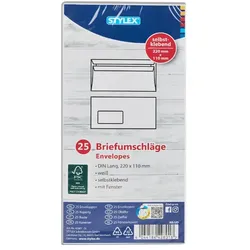
Mail Media Briefumschläge Mit Fenster C4 Gummiert 100 g/m2 250 StückPK250 Viking Briefumschläge 30005501. Farbe: Weiß . Im Lieferumfang enthalten: 250 x Briefumschläge. Produkttyp: Briefumschläge. Gewicht: 16,338 g. Art des Verschlusses: Gummiert. Rückseite aus Karton: Nein. Umschlagmaterial: Papier. Format: 324 x 229 mm. HOT MELT: Nein. Papiergewicht: 100 g/m2. Verschluss: Selbstklebend. Standardisiertes Umschlag Format: C4. Fenster: Fenster. Fenster-Position: Oben links. Material: Papier. Größe des Fensters: 55 x 90 mm.24,26 €*Versand: 6,99 €Sichere Weiterleitung zum Anbieter
-
Gosch, Brigitte: Mail for YouMail for You , Englische Handelskorrespondenz , Halterungen & Klemmen > Fußsteuerung, Pedale & Fußauflagen , Auflage: 4. Auflage, Erscheinungsjahr: 20120117, Produktform: Kartoniert, Autoren: Gosch, Brigitte~Overbeck-Hellwing, Ruth, Auflage: 12004, Auflage/Ausgabe: 4. Auflage, Seitenzahl/Blattzahl: 160, Keyword: Arbeitsheft; Englisch; Groß- und Außenhandel; Kaufmännische Ausbildung; Mail, Fachschema: Englisch / Fachsprache Wirtschaft~Wirtschaftsenglisch~Geschäftskorrespondenz / Berufsbezogenes Schulbuch, Fachkategorie: Unterricht und Didaktik: Berufsausbildung~Fremdsprachenerwerb für den Beruf, Sprache: Englisch, Bildungszweck: für berufsschulische und universitäre Bildung (Deutschland)~für die Berufsbildung~Für die Erwachsenenbildung (Deutschland), Warengruppe: HC/Berufsschulbücher, Fachkategorie: Unterricht und Didaktik: Moderne Sprachen, Thema: Verstehen, Text Sprache: eng ger, UNSPSC: 49019900, Warenverzeichnis für die Außenhandelsstatistik: 49019900, Verlag: Merkur Verlag, Verlag: Merkur Verlag, Verlag: Merkur Rinteln, Länge: 297, Breite: 212, Höhe: 10, Gewicht: 431, Produktform: Kartoniert, Genre: Schule und Lernen, Genre: Schule und Lernen, Vorgänger: A6019359 A2790109, Herkunftsland: DEUTSCHLAND (DE), Katalog: deutschsprachige Titel, Katalog: Gesamtkatalog, Katalog: Internationale Lagertitel, Katalog: Lagerartikel, Book on Demand, ausgew. Medienartikel, Relevanz: 0004, Tendenz: -1, Unterkatalog: AK, Unterkatalog: Bücher, Unterkatalog: Hardcover, Unterkatalog: Lagerartikel, Unterkatalog: Schulbuch, WolkenId: 51702825,60 €*Versand: 0,00 €Sichere Weiterleitung zum Anbieter
-
Wie kann ich mit Word Briefumschläge drucken?
Um mit Word Briefumschläge zu drucken, musst du zuerst die Größe des Umschlags festlegen. Gehe dazu auf die Registerkarte "Sendungen" und wähle "Umschläge" aus. Dort kannst du die Größe des Umschlags sowie Absender- und Empfängeradresse eingeben. Anschließend kannst du den Umschlag mit oder ohne Rücksendeumschlag drucken. Vergewissere dich, dass der Drucker korrekt konfiguriert ist und das richtige Umschlagfach verwendet wird. Drucke dann den Umschlag aus und überprüfe, ob alles korrekt gedruckt wurde. **
-
Wie kann ich mit Open Office Briefumschläge bedrucken?
Um mit Open Office Briefumschläge zu bedrucken, musst du zuerst die Größe des Briefumschlags in den Druckeinstellungen festlegen. Anschließend kannst du die Adresse oder den Text, den du auf den Umschlag drucken möchtest, in ein neues Dokument eingeben. Danach wählst du die Option "Drucken" aus und wählst den entsprechenden Drucker aus. Vergewissere dich, dass der Briefumschlag richtig in den Drucker eingelegt ist, bevor du den Druckvorgang startest. Wenn du weitere Hilfe benötigst, kannst du auch in der Open Office Hilfe nach Anleitungen suchen. **
-
Wie kann man Briefumschläge mit dem Samsung C460FW bedrucken?
Der Samsung C460FW ist ein Multifunktionsdrucker, der auch das Bedrucken von Briefumschlägen ermöglicht. Um Briefumschläge zu bedrucken, öffnen Sie einfach die Druckereinstellungen auf Ihrem Computer und wählen Sie das Papierformat für Briefumschläge aus. Legen Sie dann die Briefumschläge in das Papierfach des Druckers ein und starten Sie den Druckvorgang. Stellen Sie sicher, dass die Einstellungen für Papierformat und Ausrichtung korrekt sind, um ein optimales Druckergebnis zu erzielen. **
-
Wie kann ich Briefumschläge drucken?
Um Briefumschläge zu drucken, benötigst du zunächst einen Drucker, der die richtige Papiergröße und -dicke unterstützt. Du kannst entweder spezielle Briefumschläge kaufen, die für den Druck geeignet sind, oder normales Papier zuschneiden und falten. Anschließend musst du die Umschläge in das Druckerfach einlegen und das Drucklayout entsprechend anpassen. Es ist wichtig, die Druckeinstellungen richtig zu konfigurieren, um sicherzustellen, dass der Text oder das Design korrekt auf den Umschlag gedruckt wird. Teste am besten zuerst mit einem Probeausdruck, um sicherzustellen, dass alles richtig positioniert ist. **
Ähnliche Suchbegriffe für Mail-Media-Briefumschläge-Mit
-
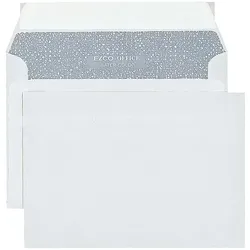
Elco, Briefumschlag, Office Briefumschläge mit Haftklebeverschluss (200x)Die Office Briefumschläge mit Haftklebeverschluss von Elco sind eine praktische Lösung für den täglichen Schriftverkehr. Diese Briefumschläge sind in verschiedenen Formaten erhältlich und bieten eine zuverlässige Möglichkeit, Dokumente sicher zu versenden. Der selbstklebende Verschluss sorgt für eine einfache Handhabung, da kein zusätzliches Klebeband oder Siegel benötigt wird. Die Umschläge bestehen aus hochwertigem, offset-weissem Papier, das eine professionelle Optik gewährleistet. Sie sind in einer praktischen Shop-Box verpackt, die eine einfache Lagerung und einen schnellen Zugriff ermöglicht. Die Fensteroptionen bieten zusätzliche Flexibilität, um den Inhalt sichtbar zu machen, während die verschiedenen Verpackungsgrössen es ermöglichen, die Menge an Briefumschlägen an die individuellen Bedürfnisse anzupassen. Diese Briefumschläge sind ideal für Büros, Schulen und den persönlichen Gebrauch. - Selbstklebender Verschluss für einfache Handhabung - Hochwertiges offset-weisses Papier für eine professionelle Optik - Verfügbar in verschiedenen Formaten und Verpackungsgrössen.106,95 €*Versand: 0,00 €Sichere Weiterleitung zum Anbieter
-
Sind die Briefumschläge mit Fenster komplett aus Papier?
Ja, Briefumschläge mit Fenster bestehen in der Regel aus Papier. Das Fenster selbst ist jedoch mit einer transparenten Folie überzogen, um den Inhalt sichtbar zu machen. **
-
Wie kann ich meine Briefumschläge selbst bedrucken?
Um Briefumschläge selbst zu bedrucken, benötigst du einen Drucker, der auch Umschläge bedrucken kann. Zuerst musst du die Vorlage für den Umschlag erstellen und die gewünschten Informationen darauf platzieren. Dann legst du den Umschlag in den Drucker ein und druckst die Vorlage aus. Achte darauf, dass der Umschlag richtig positioniert ist und dass der Drucker für Umschläge geeignet ist, um ein sauberes Druckergebnis zu erzielen. **
-
Wie kann man mit dem Epson WF 3540 Briefumschläge drucken?
Um mit dem Epson WF 3540 Briefumschläge zu drucken, müssen Sie zuerst sicherstellen, dass der Drucker mit dem Computer verbunden ist. Dann öffnen Sie das Druckermenü und wählen Sie die Option "Briefumschlag" oder "Envelope" aus. Legen Sie den Briefumschlag in das dafür vorgesehene Fach des Druckers ein und starten Sie den Druckvorgang. **
-
Wie kann ich Adressen auf Briefumschläge drucken?
Um Adressen auf Briefumschläge zu drucken, benötigst du einen Drucker, der die Möglichkeit bietet, Briefumschläge zu bedrucken. Zunächst solltest du die Adresse in einem Textverarbeitungsprogramm wie Microsoft Word eingeben und das Layout entsprechend anpassen. Anschließend legst du die Briefumschläge in den Drucker ein und wählst die Option zum Bedrucken von Umschlägen aus. Stelle sicher, dass die Druckereinstellungen korrekt sind und die Umschläge richtig ausgerichtet sind, bevor du den Druckvorgang startest. Es ist ratsam, vor dem eigentlichen Druck einen Testlauf auf normalem Papier durchzuführen, um sicherzustellen, dass die Adresse korrekt positioniert ist. **
* Alle Preise verstehen sich inklusive der gesetzlichen Mehrwertsteuer und ggf. zuzüglich Versandkosten. Die Angebotsinformationen basieren auf den Angaben des jeweiligen Shops und werden über automatisierte Prozesse aktualisiert. Eine Aktualisierung in Echtzeit findet nicht statt, so dass es im Einzelfall zu Abweichungen kommen kann. ** Hinweis: Teile dieses Inhalts wurden von KI erstellt.